Domain schlackenhammer.de kaufen?
Wir ziehen mit dem Projekt
schlackenhammer.de um.
Sind Sie am Kauf der Domain
schlackenhammer.de interessiert?
domain@kv-gmbh.de · 0541-91531010
Domain schlackenhammer.de kaufen?
Wie kann ich iPhoto aktualisieren?
Um iPhoto zu aktualisieren, musst du sicherstellen, dass du die neueste Version des Betriebssystems auf deinem Mac hast. Gehe dazu in den App Store und suche nach Updates für iPhoto. Wenn ein Update verfügbar ist, klicke auf "Aktualisieren", um die neueste Version herunterzuladen und zu installieren. Alternativ kannst du auch die iPhoto-App öffnen und unter "Hilfe" nach Updates suchen. Stelle sicher, dass du regelmäßig nach Updates für iPhoto suchst, um von den neuesten Funktionen und Verbesserungen zu profitieren. **
Wo finde ich den iPhoto Ordner?
Der iPhoto Ordner befindet sich normalerweise auf Ihrem Mac im Bilder-Verzeichnis. Sie können ihn finden, indem Sie auf das Finder-Symbol in der Dockleiste klicken und dann auf "Bilder" in der Seitenleiste navigieren. In diesem Ordner sollten Sie den iPhoto Ordner sehen. Wenn Sie iPhoto auf einem externen Laufwerk oder einer anderen Festplatte installiert haben, kann der Ordner auch dort gespeichert sein. Sie können auch die Spotlight-Suche verwenden, um nach dem iPhoto Ordner zu suchen, indem Sie einfach "iPhoto" eingeben. **

Ähnliche Suchbegriffe für IPhoto
Top-Angebote
Produkte zum Begriff IPhoto:
-
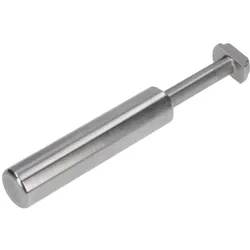
NONPLUS COMPONENTS Werkzeug zum Entfernen der EndkappeNONPLUS COMPONENTS Werkzeug zum Entfernen der Endkappe von Naben Wenn Du Deine NONPLUS Nabe umbauen oder überholen möchtest, kommst Du an diesem Werkzeug nicht vorbei. Die Arbeitshilfe wird an der Endkappe verschraubt und kann dann samt Endkappe ausgeschlagen werden, ohne dabei Spuren an der Nabe zu hinterlassen. Das praktische Tool kann auch zum Entfernen von Naben-Endkappen mit 19 bis 21 Millimeter Außendurchmesser von anderen Herstellern verwendet werden. technische Daten: Material: Aluminium, Stahl Verwendung/Kompatibilität: Entfernen von NONPLUS Endkappen sowie alle Endkappen mit 19 mm, 19,5 mm, 20 mm oder 21 mm Außendurchmesser Gewicht laut Hersteller: k. A. Gewicht selbst gewogen: 48g Lieferumfang: 1x NONPLUS COMPONENTS Werkzeug zum Entfernen der Endkappe von Naben40,00 €*Versand: 4,75 €Sichere Weiterleitung zum Anbieter
-
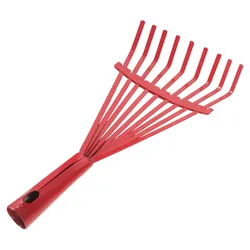
Hochwertiger Metall Rechen für Gartenarbeit: Effektives Werkzeug zum Pflügen und Reinigen von Gras✅ Effektives Werkzeug – Ideal zum Pflügen und Reinigen von Gras, sorgt für einen gepflegten Garten. ✅ Einfache Handhabung – Leicht und komfortabel in der Anwendung, für stressfreies Arbeiten im Freien. ✅ Hochwertige Verarbeitung – Aus robustem Stahl gefertigt, langlebig und zuverlässig für jahrelangen Einsatz.23,90 €*Versand: 0,00 €Sichere Weiterleitung zum Anbieter
-
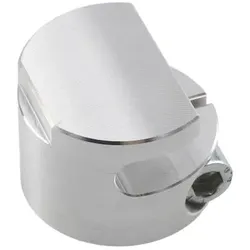
NEWMEN Werkzeug zum Entfernen der Endkappe | Version 2NEWMEN Werkzeug zum Entfernen der Endkappe | Version 2 Wer seine NEWMEN Nabe umbauen oder überholen möchte, kommt an diesem Werkzeug nicht vorbei. In der Version 2 eignet sich das Tool zum Entfernen von Endkappen mit 16 mm, 19 mm, 21 mm oder 25 mm Außendurchmesser. Einfach mit einem 5 mm Innensechskant das Werkzeug auf Deiner Endkappe fixieren und schon kannst Du sie mit Hilfe eines Schraubstocks oder anderen geeigneten Werkzeugs mühelos von der Achse abziehen. Ideal für Werkstatt oder Hobby Keller. technische Daten: Material: Aluminium, Stahl Verwendung/Kompatibilität: Entfernen von NEWMEN Endkappen Werkzeugaufnahme: Schraubstock Farbe: silber Gewicht laut Hersteller: k.A. Gewicht selbst gewogen: 40g Lieferumfang: 1x NEWMEN Werkzeug zum Entfernen der Endkappe | Version 223,95 €*Versand: 4,75 €Sichere Weiterleitung zum Anbieter


-
Wo speichert iPhoto die Bilder ab?
iPhoto speichert die Bilder standardmäßig in einer Bibliotheksdatei mit der Endung ".photolibrary". Diese Datei befindet sich normalerweise im Ordner "Bilder" auf dem Mac. Innerhalb dieser Bibliotheksdatei werden alle Bilder, Videos und Alben gespeichert, die in iPhoto importiert wurden. Es ist wichtig, die Bibliotheksdatei regelmäßig zu sichern, um sicherzustellen, dass keine Daten verloren gehen. Man kann auch eine externe Festplatte verwenden, um die Bibliotheksdatei zu sichern und mehr Speicherplatz auf dem Mac freizugeben. **
-
Warum beendet sich iPhoto nicht mehr?
Es gibt verschiedene mögliche Gründe, warum sich iPhoto nicht mehr beendet. Es könnte ein technisches Problem geben, wie zum Beispiel ein Fehler im Programmcode oder eine beschädigte Datei. Es könnte auch sein, dass iPhoto noch im Hintergrund Prozesse ausführt, die noch nicht abgeschlossen sind. In einigen Fällen kann es auch an einer Inkompatibilität mit anderen Programmen oder Einstellungen auf dem Computer liegen. Es könnte hilfreich sein, das Programm zu aktualisieren, den Computer neu zu starten oder den technischen Support von Apple zu kontaktieren, um das Problem zu lösen. **
-
Wie kann ich mein iPhoto wiederherstellen?
Um dein iPhoto wiederherzustellen, kannst du zuerst versuchen, es aus dem Papierkorb wiederherzustellen, falls du es versehentlich gelöscht hast. Wenn das nicht funktioniert, könntest du ein Backup deiner Fotos und iPhoto-Bibliothek verwenden, um sie wiederherzustellen. Eine weitere Möglichkeit ist die Verwendung von Datenwiederherstellungssoftware, um gelöschte Dateien wiederherzustellen. Falls alles andere fehlschlägt, könntest du dich an den Apple-Support wenden, um weitere Unterstützung bei der Wiederherstellung deines iPhotos zu erhalten. **
-
Kann man die iPhoto Library löschen?
Kann man die iPhoto Library löschen? Ja, man kann die iPhoto Library löschen, aber es ist wichtig zu beachten, dass dabei alle Fotos und Videos, die sich darin befinden, dauerhaft gelöscht werden. Es ist ratsam, vor dem Löschen der iPhoto Library eine Sicherungskopie aller Dateien zu erstellen, um sicherzustellen, dass keine wichtigen Daten verloren gehen. Nachdem die iPhoto Library gelöscht wurde, kann man auch die App iPhoto deinstallieren, da sie ohne die Library nicht mehr funktioniert. Es ist empfehlenswert, vor dem Löschen der iPhoto Library sicherzustellen, dass man keine wichtigen Fotos oder Videos mehr benötigt, da sie nach dem Löschen nicht wiederhergestellt werden können. **


Wie bekomme ich Fotos aus iPhoto heraus?
Um Fotos aus iPhoto herauszubekommen, kannst du sie einfach exportieren. Gehe dazu in iPhoto auf das gewünschte Foto oder die gewünschten Fotos, klicke auf "Ablage" und dann auf "Exportieren". Wähle den Speicherort und das Dateiformat aus und klicke auf "Exportieren". Alternativ kannst du auch die Fotos per Drag & Drop aus iPhoto in einen anderen Ordner auf deinem Computer ziehen. Hast du noch weitere Fragen dazu? **
Kann man die alte iPhoto Library löschen?
Kann man die alte iPhoto Library löschen? Ja, es ist möglich, die alte iPhoto Library zu löschen, wenn Sie sicher sind, dass Sie alle benötigten Fotos und Daten gesichert haben. Sie können die iPhoto Library einfach in den Papierkorb verschieben und dann den Papierkorb leeren, um sie dauerhaft zu löschen. Es ist jedoch ratsam, vorher eine Sicherungskopie der iPhoto Library zu erstellen, um sicherzustellen, dass keine wichtigen Daten verloren gehen. Stellen Sie außerdem sicher, dass Sie nicht versehentlich die aktuelle iPhoto Library löschen, die Sie noch verwenden. **
Top-Angebote
Produkte zum Begriff IPhoto:
-
CERAMICSPEED Werkzeug zum Entfernen der EndkappeCERAMICSPEED Werkzeug zum Entfernen der Endkappe Wenn Du Deine Nabe umbauen oder überholen möchtest, kommst Du an diesem Werkzeug nicht vorbei. Die Arbeitshilfe wird an der Endkappe verschraubt und kann dann samt Endkappe herausgezogen werden, ohne dabei Spuren an der Nabe zu hinterlassen. Das praktische Tool kann zum Entfernen von Naben-Endkappen mit 19 bis 21 Millimeter Außendurchmesser von anderen Herstellern verwendet werden. technische Daten: Material: Aluminium, Stahl Verwendung/Kompatibilität: Entfernen von Endkappen mit 19 mm bis 21 mm Außendurchmesser Gewicht laut Hersteller: k.A. Gewicht selbst gewogen: 28g Lieferumfang: 1x CERAMICSPEED Werkzeug zum Entfernen der Endkappe39,50 €*Versand: 4,75 €Sichere Weiterleitung zum Anbieter
-
NONPLUS COMPONENTS Werkzeug zum entfernen der KugellagerNONPLUS COMPONENTS Werkzeug zum Entfernen der Kugellager Hochwertig gefertigtes Werkzeug, um die Lager Deiner Nabe auszuschlagen. Das Tool kann bei jedem Lager mit 17 mm Innendurchmesser verwendet werden. technische Daten: Material: Stahl Verwendung/Kompatibilität: Entfernen von Kugellagern mit 17 mm Innendurchmesser Farbe: silber Gewicht laut Hersteller: k. A. Gewicht selbst gewogen: 155g Lieferumfang: 1x NONPLUS COMPONENTS Werkzeug zum entfernen der Kugellager40,00 €*Versand: 4,75 €Sichere Weiterleitung zum Anbieter
-
NONPLUS COMPONENTS Werkzeug zum Entfernen der EndkappeNONPLUS COMPONENTS Werkzeug zum Entfernen der Endkappe von Naben Wenn Du Deine NONPLUS Nabe umbauen oder überholen möchtest, kommst Du an diesem Werkzeug nicht vorbei. Die Arbeitshilfe wird an der Endkappe verschraubt und kann dann samt Endkappe ausgeschlagen werden, ohne dabei Spuren an der Nabe zu hinterlassen. Das praktische Tool kann auch zum Entfernen von Naben-Endkappen mit 19 bis 21 Millimeter Außendurchmesser von anderen Herstellern verwendet werden. technische Daten: Material: Aluminium, Stahl Verwendung/Kompatibilität: Entfernen von NONPLUS Endkappen sowie alle Endkappen mit 19 mm, 19,5 mm, 20 mm oder 21 mm Außendurchmesser Gewicht laut Hersteller: k. A. Gewicht selbst gewogen: 48g Lieferumfang: 1x NONPLUS COMPONENTS Werkzeug zum Entfernen der Endkappe von Naben40,00 €*Versand: 4,75 €Sichere Weiterleitung zum Anbieter
-
Wie kann ich iPhoto aktualisieren?
Um iPhoto zu aktualisieren, musst du sicherstellen, dass du die neueste Version des Betriebssystems auf deinem Mac hast. Gehe dazu in den App Store und suche nach Updates für iPhoto. Wenn ein Update verfügbar ist, klicke auf "Aktualisieren", um die neueste Version herunterzuladen und zu installieren. Alternativ kannst du auch die iPhoto-App öffnen und unter "Hilfe" nach Updates suchen. Stelle sicher, dass du regelmäßig nach Updates für iPhoto suchst, um von den neuesten Funktionen und Verbesserungen zu profitieren. **
-
Wo finde ich den iPhoto Ordner?
Der iPhoto Ordner befindet sich normalerweise auf Ihrem Mac im Bilder-Verzeichnis. Sie können ihn finden, indem Sie auf das Finder-Symbol in der Dockleiste klicken und dann auf "Bilder" in der Seitenleiste navigieren. In diesem Ordner sollten Sie den iPhoto Ordner sehen. Wenn Sie iPhoto auf einem externen Laufwerk oder einer anderen Festplatte installiert haben, kann der Ordner auch dort gespeichert sein. Sie können auch die Spotlight-Suche verwenden, um nach dem iPhoto Ordner zu suchen, indem Sie einfach "iPhoto" eingeben. **
-
Wo speichert iPhoto die Bilder ab?
iPhoto speichert die Bilder standardmäßig in einer Bibliotheksdatei mit der Endung ".photolibrary". Diese Datei befindet sich normalerweise im Ordner "Bilder" auf dem Mac. Innerhalb dieser Bibliotheksdatei werden alle Bilder, Videos und Alben gespeichert, die in iPhoto importiert wurden. Es ist wichtig, die Bibliotheksdatei regelmäßig zu sichern, um sicherzustellen, dass keine Daten verloren gehen. Man kann auch eine externe Festplatte verwenden, um die Bibliotheksdatei zu sichern und mehr Speicherplatz auf dem Mac freizugeben. **
-
Warum beendet sich iPhoto nicht mehr?
Es gibt verschiedene mögliche Gründe, warum sich iPhoto nicht mehr beendet. Es könnte ein technisches Problem geben, wie zum Beispiel ein Fehler im Programmcode oder eine beschädigte Datei. Es könnte auch sein, dass iPhoto noch im Hintergrund Prozesse ausführt, die noch nicht abgeschlossen sind. In einigen Fällen kann es auch an einer Inkompatibilität mit anderen Programmen oder Einstellungen auf dem Computer liegen. Es könnte hilfreich sein, das Programm zu aktualisieren, den Computer neu zu starten oder den technischen Support von Apple zu kontaktieren, um das Problem zu lösen. **
Ähnliche Suchbegriffe für IPhoto
-
Hochwertiger Metall Rechen für Gartenarbeit: Effektives Werkzeug zum Pflügen und Reinigen von Gras✅ Effektives Werkzeug – Ideal zum Pflügen und Reinigen von Gras, sorgt für einen gepflegten Garten. ✅ Einfache Handhabung – Leicht und komfortabel in der Anwendung, für stressfreies Arbeiten im Freien. ✅ Hochwertige Verarbeitung – Aus robustem Stahl gefertigt, langlebig und zuverlässig für jahrelangen Einsatz.23,90 €*Versand: 0,00 €Sichere Weiterleitung zum Anbieter
-
NEWMEN Werkzeug zum Entfernen der Endkappe | Version 2NEWMEN Werkzeug zum Entfernen der Endkappe | Version 2 Wer seine NEWMEN Nabe umbauen oder überholen möchte, kommt an diesem Werkzeug nicht vorbei. In der Version 2 eignet sich das Tool zum Entfernen von Endkappen mit 16 mm, 19 mm, 21 mm oder 25 mm Außendurchmesser. Einfach mit einem 5 mm Innensechskant das Werkzeug auf Deiner Endkappe fixieren und schon kannst Du sie mit Hilfe eines Schraubstocks oder anderen geeigneten Werkzeugs mühelos von der Achse abziehen. Ideal für Werkstatt oder Hobby Keller. technische Daten: Material: Aluminium, Stahl Verwendung/Kompatibilität: Entfernen von NEWMEN Endkappen Werkzeugaufnahme: Schraubstock Farbe: silber Gewicht laut Hersteller: k.A. Gewicht selbst gewogen: 40g Lieferumfang: 1x NEWMEN Werkzeug zum Entfernen der Endkappe | Version 223,95 €*Versand: 4,75 €Sichere Weiterleitung zum Anbieter
-
Hammer, Rob: Rob HammerRob Hammer , Roadside Meditations , Luftversorgung > Auto-Tuning & -Styling , Erscheinungsjahr: 202302, Produktform: Leinen, Autoren: Hammer, Rob, Fotograph: Hammer, Rob, Redaktion: Becker, Alexa, Seitenzahl/Blattzahl: 128, Abbildungen: Farbabbildungen, Keyword: USA; Roadtrip; Landschaftsfotografie, Fachschema: Fotograf - Fotografin~Fotografie / Dokumentarfotografie, Geschichte~USA / Reiseführer, Reisebeschreibung, Fachkategorie: Fotojournalismus~Orte und Menschen: Sachbuch, Bildbände~Landschaftsbilder / Seestücke~Spezielle Techniken in der Fotografie~Reiseführer, Region: Vereinigte Staaten von Amerika, USA, Warengruppe: HC/Fotografie, Fachkategorie: einzelne Fotografen, Thema: Entdecken, Text Sprache: eng, UNSPSC: 49019900, Warenverzeichnis für die Außenhandelsstatistik: 49019900, Verlag: Kehrer Verlag Heidelberg, Verlag: Kehrer Verlag Heidelberg, Verlag: Kehrer Verlag / Design Heidelberg e.K., Länge: 301, Breite: 244, Höhe: 19, Gewicht: 1136, Produktform: Gebunden, Genre: Geisteswissenschaften/Kunst/Musik, Genre: Geisteswissenschaften/Kunst/Musik, Herkunftsland: DEUTSCHLAND (DE), Katalog: Gesamtkatalog, Katalog: Internationale Lagertitel, Katalog: internationale Titel, Katalog: Lagerartikel, Book on Demand, ausgew. Medienartikel, Relevanz: 0014, Tendenz: -1, Unterkatalog: AK, Unterkatalog: Bücher, Unterkatalog: Hardcover, Unterkatalog: Lagerartikel,39,90 €*Versand: 0,00 €Sichere Weiterleitung zum Anbieter
-
Vieser, Michaela: Altes HandwerkAltes Handwerk , Vom Verschwinden der Arbeit , Sonstige > Kraftstoffversorgung , Erscheinungsjahr: 20210517, Produktform: Kartoniert, Autoren: Vieser, Michaela, Seitenzahl/Blattzahl: 160, Abbildungen: 150 Fotografien in Duotone, Keyword: Bildband; schwarz-weiß Fotografie; historische Berufe; Geschichte der Arbeit; Arbeitswelten; Arbeitsbedingungen; Handwerker; Hilfsarbeiter; Tagelöhner; historisch, Fachschema: Handwerk - Handwerker~Soziologie / Arbeit, Wirtschaft, Technik~Zwanzigstes Jahrhundert, Fachkategorie: Fotografie~Sozial- und Kulturgeschichte, Region: Deutschland, Zeitraum: 20. Jahrhundert (1900 bis 1999 n. Chr.), Warengruppe: HC/Geschichte/Sonstiges, Fachkategorie: Soziologie: Arbeit und Beruf, Thema: Verstehen, Text Sprache: ger, UNSPSC: 49019900, Warenverzeichnis für die Außenhandelsstatistik: 49019900, Verlag: Edition Braus Berlin GmbH, Verlag: Edition Braus Berlin GmbH, Verlag: Edition Braus, Länge: 298, Breite: 241, Höhe: 15, Gewicht: 932, Produktform: Klappenbroschur, Genre: Geisteswissenschaften/Kunst/Musik, Genre: Geisteswissenschaften/Kunst/Musik, Alternatives Format EAN: 9783862280728, Herkunftsland: SLOWAKEI (SK), Katalog: deutschsprachige Titel, Katalog: Gesamtkatalog, Katalog: Lagerartikel, Book on Demand, ausgew. Medienartikel, Relevanz: 0008, Tendenz: +1, Unterkatalog: AK, Unterkatalog: Bücher, Unterkatalog: Hardcover, Unterkatalog: Lagerartikel,19,95 €*Versand: 0,00 €Sichere Weiterleitung zum Anbieter
-
Wie kann ich mein iPhoto wiederherstellen?
Um dein iPhoto wiederherzustellen, kannst du zuerst versuchen, es aus dem Papierkorb wiederherzustellen, falls du es versehentlich gelöscht hast. Wenn das nicht funktioniert, könntest du ein Backup deiner Fotos und iPhoto-Bibliothek verwenden, um sie wiederherzustellen. Eine weitere Möglichkeit ist die Verwendung von Datenwiederherstellungssoftware, um gelöschte Dateien wiederherzustellen. Falls alles andere fehlschlägt, könntest du dich an den Apple-Support wenden, um weitere Unterstützung bei der Wiederherstellung deines iPhotos zu erhalten. **
-
Kann man die iPhoto Library löschen?
Kann man die iPhoto Library löschen? Ja, man kann die iPhoto Library löschen, aber es ist wichtig zu beachten, dass dabei alle Fotos und Videos, die sich darin befinden, dauerhaft gelöscht werden. Es ist ratsam, vor dem Löschen der iPhoto Library eine Sicherungskopie aller Dateien zu erstellen, um sicherzustellen, dass keine wichtigen Daten verloren gehen. Nachdem die iPhoto Library gelöscht wurde, kann man auch die App iPhoto deinstallieren, da sie ohne die Library nicht mehr funktioniert. Es ist empfehlenswert, vor dem Löschen der iPhoto Library sicherzustellen, dass man keine wichtigen Fotos oder Videos mehr benötigt, da sie nach dem Löschen nicht wiederhergestellt werden können. **
-
Wie bekomme ich Fotos aus iPhoto heraus?
Um Fotos aus iPhoto herauszubekommen, kannst du sie einfach exportieren. Gehe dazu in iPhoto auf das gewünschte Foto oder die gewünschten Fotos, klicke auf "Ablage" und dann auf "Exportieren". Wähle den Speicherort und das Dateiformat aus und klicke auf "Exportieren". Alternativ kannst du auch die Fotos per Drag & Drop aus iPhoto in einen anderen Ordner auf deinem Computer ziehen. Hast du noch weitere Fragen dazu? **
-
Kann man die alte iPhoto Library löschen?
Kann man die alte iPhoto Library löschen? Ja, es ist möglich, die alte iPhoto Library zu löschen, wenn Sie sicher sind, dass Sie alle benötigten Fotos und Daten gesichert haben. Sie können die iPhoto Library einfach in den Papierkorb verschieben und dann den Papierkorb leeren, um sie dauerhaft zu löschen. Es ist jedoch ratsam, vorher eine Sicherungskopie der iPhoto Library zu erstellen, um sicherzustellen, dass keine wichtigen Daten verloren gehen. Stellen Sie außerdem sicher, dass Sie nicht versehentlich die aktuelle iPhoto Library löschen, die Sie noch verwenden. **
* Alle Preise verstehen sich inklusive der gesetzlichen Mehrwertsteuer und ggf. zuzüglich Versandkosten. Die Angebotsinformationen basieren auf den Angaben des jeweiligen Shops und werden über automatisierte Prozesse aktualisiert. Eine Aktualisierung in Echtzeit findet nicht statt, so dass es im Einzelfall zu Abweichungen kommen kann. ** Hinweis: Teile dieses Inhalts wurden von KI erstellt.